المتجر الإلكتروني: عدّل موقعك بالنقر عليه مباشرةً
أدِر متجرك الإلكتروني في BIZA دون مطوّر: عدّل النصوص والصور والأقسام مباشرةً على الصفحة بالعربية والإنجليزية وانشرها حين تكون جاهزة، واختر المنتجات والفئات الظاهرة، وأنشئ المجموعات، وارفع الصور، ودع القطع الفريدة تظهر «مباعة» تلقائياً، واستقبل الاستفسارات عبر واتساب.
المتجر الإلكتروني: عدّل موقعك بالنقر عليه مباشرةً
يُبنى متجرك الإلكتروني في BIZA من المنتجات والأسعار والمخزون نفسها التي تحتفظ بها في BIZA. لا أحد يعيد إدخال الكتالوج في أداة مواقع منفصلة، والقطعة التي تُباع في المعرض تظهر مباعة على الموقع أيضاً.
هذا الدليل لمن يتولّون تحديث المتجر. الجزء الأول لتعديل الموقع بالنقر عليه في وضع التحرير. الجزء الثاني للشاشات التي خلفه: المنتجات والفئات والمجموعات والصور والإعدادات. يعمل على الكمبيوتر والجوال، بالعربية والإنجليزية.
ثلاث قواعد تذكّرها:
| ما تغيّره | متى يراه العملاء |
|---|---|
| النصوص والصور والأقسام في الصفحة | فقط عند الضغط على نشر. قبل ذلك تبقى مسودة. |
| الرأس والقائمة والتذييل | مسودات أيضاً، وتُنشر مع الصفحة. |
| مفاتيح المنتجات (في المتجر، مميَّز، الترتيب) | فوراً، دون مسودة. |
بعد النشر يتحدّث المتجر خلال دقيقة تقريباً.
الجزء الأول · تحرير الصفحة
1. افتح وضع التحرير
- سجّل الدخول في my.biza.app وافتح مساحة عمل متجرك.
- اذهب إلى التطبيقات ← المتجر الإلكتروني ← الصفحات.
- في الصفحة التي تريد تعديلها (عادةً الصفحة الرئيسية المنشورة) افتح قائمة ⋯ واختر التعديل على الموقع.
يفتح متجرك بملء الشاشة في وضع التحرير. ما زال المحرّر الكلاسيكي (تحرير) متاحاً للنماذج الطويلة.
تريد تجربة شيء دون المساس بالصفحة المنشورة؟ اختر نسخ من القائمة نفسها. تحصل على نسخة غير منشورة بعنوان خاص بها، لا يراها العملاء حتى تنشرها أو تجعلها الصفحة الرئيسية. عدّل النسخة وعاينها، ثم احذفها حين تنتهي.
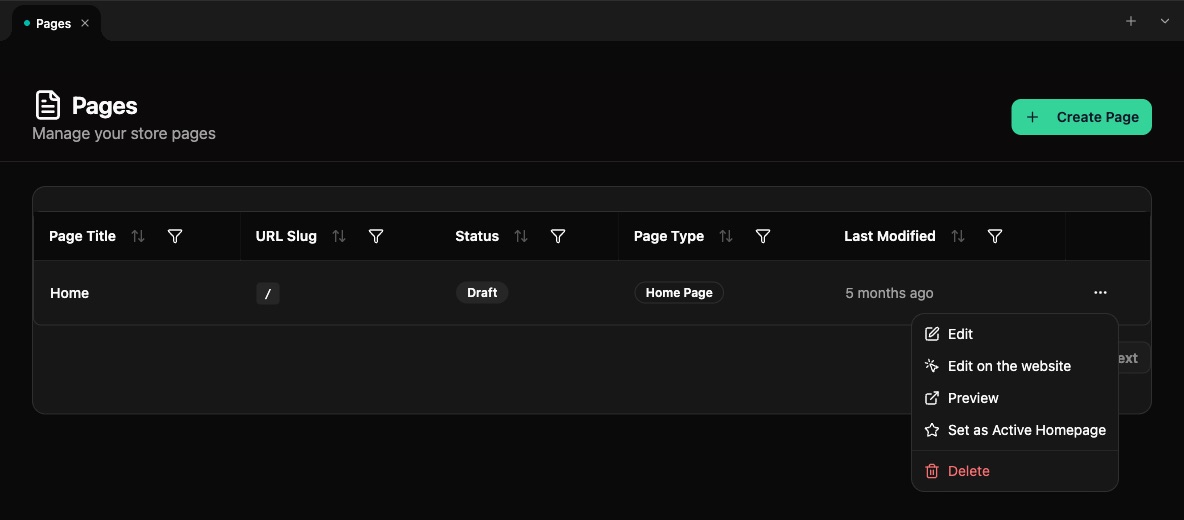
قائمة الصفحة. «التعديل على الموقع» يفتح المحرر.
2. اختر قسماً
الصفحة مجموعة أقسام متتالية: بانر، صف من النقاط، شبكة منتجات، عرض شرائح. عند اختيار قسم يظهر حوله إطار واسمه وشريط أدواته.
- الكمبيوتر: انقر في أي مكان داخل القسم، فيفتح نموذجه بجانب الصفحة بكل حقوله بالعربية والإنجليزية.
- الجوال: المس القسم ثم المس القلم ✎ في شريط أدواته لفتح النموذج أسفل الشاشة.
- ← كل الأقسام أعلى النموذج يعيدك إلى قائمة الأقسام.
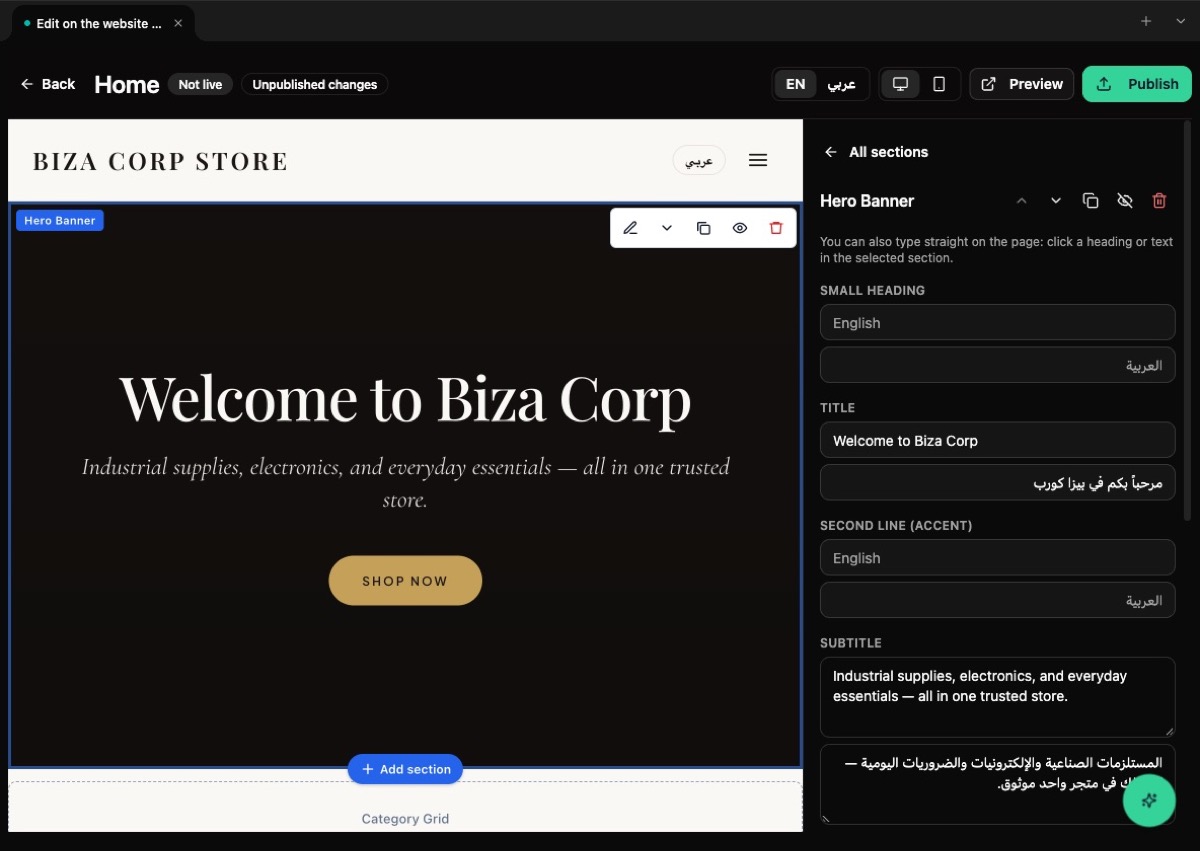
على الكمبيوتر: البانر محدد، مع إطاره واسمه وشريط أدواته ونموذجه.
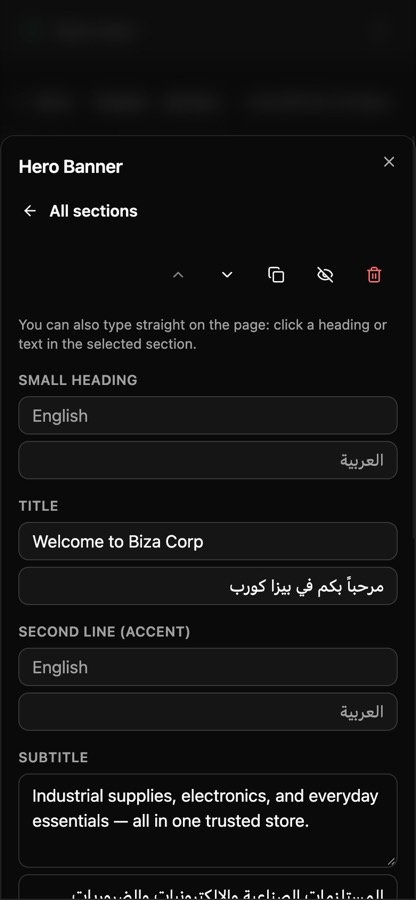
على الهاتف: يفتح النموذج أسفل الشاشة.
3. اكتب مباشرةً على الصفحة
- اختر القسم أولاً.
- انقر العنوان أو العنوان الفرعي أو نص الزر أو النقطة التي تريد تغييرها، فيظهر المؤشر.
- اكتب، ثم اضغط Enter أو انقر خارجه للإنهاء. يتحدّث النموذج أثناء الكتابة.
أنت تعدّل اللغة الظاهرة على الشاشة. بدّل المحرّر إلى EN في الأعلى لكتابة النسخة الإنجليزية. النص الفارغ لا يظهر في الصفحة أصلاً، فاملأه من النموذج.
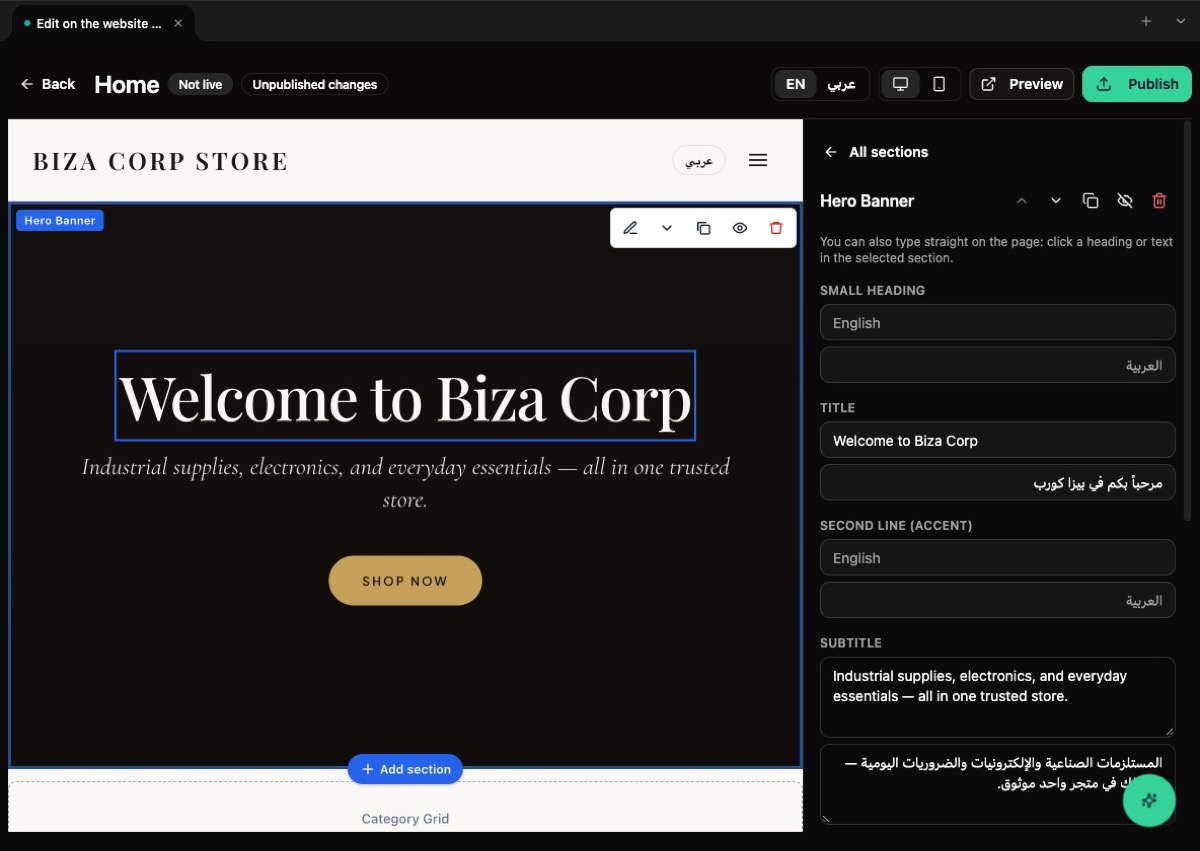
الكتابة على العنوان. يتحدّث النموذج بجانب الصفحة أثناء الكتابة.
4. غيّر صورة
- صورة في قسم صور أو عرض شرائح: اختر القسم ثم انقر الصورة.
- صورة خلفية البانر: اختر البانر ثم اضغط تغيير الصورة (أيقونة الصورة) في شريط أدواته. النقر على الخلفية نفسها لا يفعل شيئاً، حتى لا تتغيّر بالخطأ.
تعرض نافذة الصور ثلاثة مصادر: صورة من الوسائط (أو رفع صورة لإضافتها واستخدامها بخطوة واحدة)، أو إحدى صور منتجاتك (ابحث بالاسم أو رمز SKU)، أو رابط صورة يبدأ بـ https://.
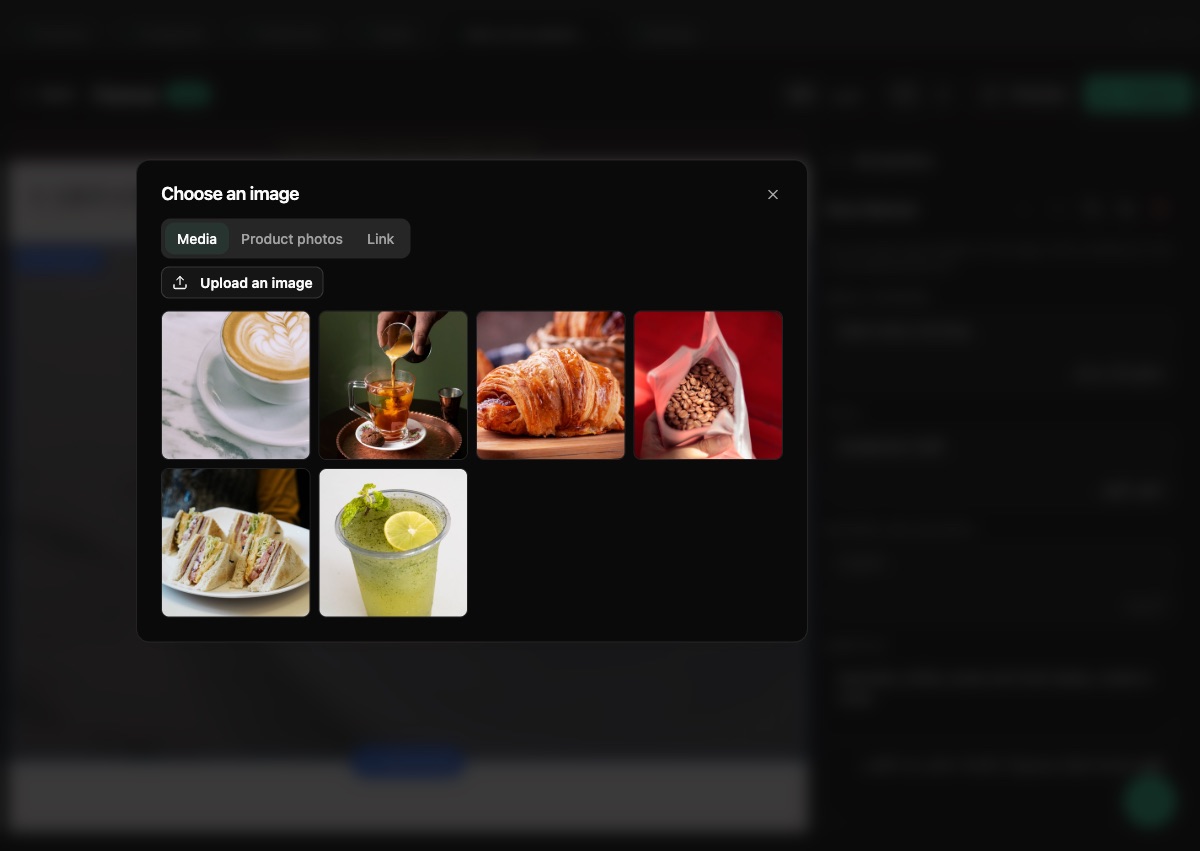
نافذة الصور: الوسائط أو صور المنتجات أو رابط.
5. رتّب الأقسام
يفتح شريط أدوات القسم المختار نموذجه، ويمكنه تحريكه لأعلى أو لأسفل، وتكراره، وإخفاؤه أو إظهاره، وحذفه. على الكمبيوتر يظهر الشريط أيضاً عند تمرير المؤشر.
- الإخفاء يُبقي القسم في الصفحة لكن بعيداً عن أعين العملاء، ويظهر باهتاً بوسم مخفي حتى تُظهره.
- الحذف يزيله من الصفحة. اضغط تراجع في الرسالة التي تظهر إن كان خطأً.
- + إضافة قسم تحت أي قسم يضيف قسماً جديداً في ذلك الموضع.
أقسام HTML شيفرة مخصصة. لا يمكن الكتابة مباشرة على قسم مبني كـ HTML Block: يوضّح نموذجه ذلك، وتغيّر نصوصه في الشيفرة هناك. لتجعله قابلاً للتعديل بالنقر، استخدم إضافة قسم قياسي أدناه، وأعد بناءه كبانر رئيسي أو كتلة نص أو ما يشبههما، ثم احذف قسم HTML.
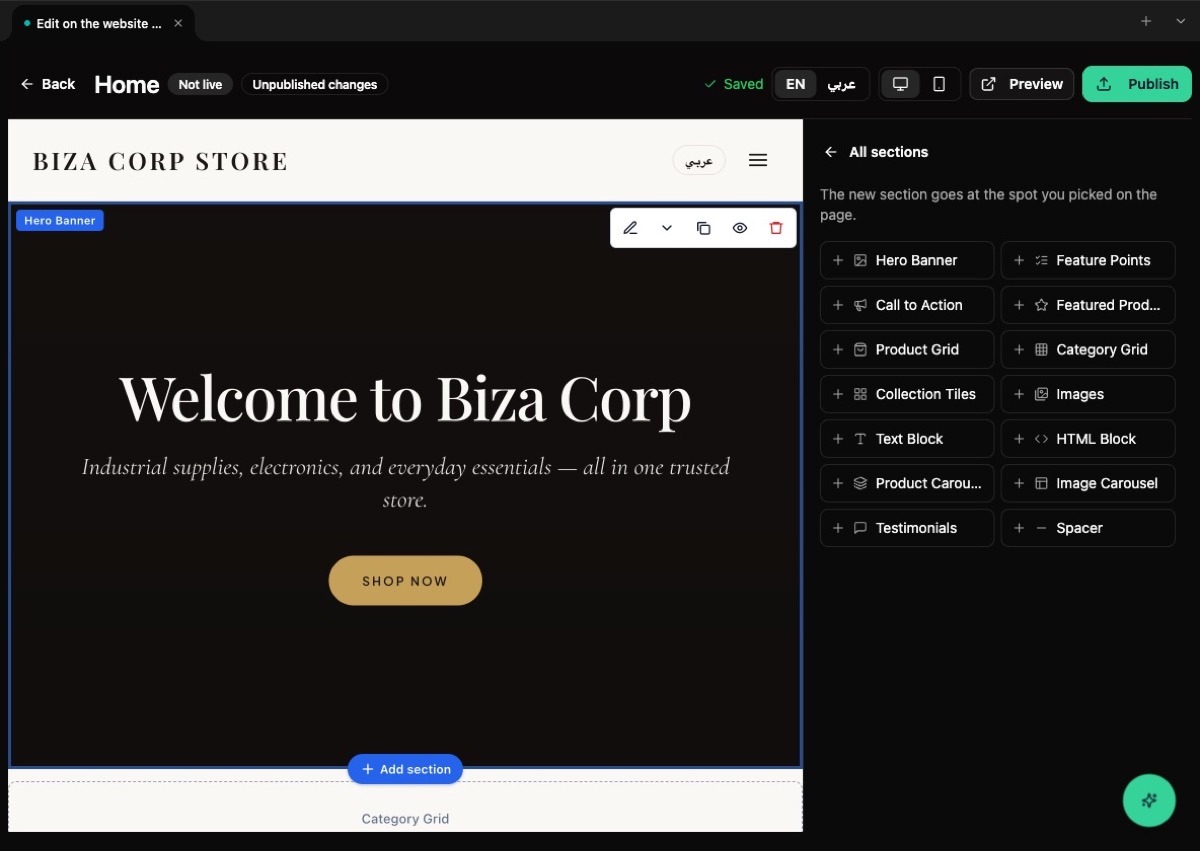
إضافة قسم تحت البانر.
6. الرأس والقائمة والتذييل
انقر رأس المتجر أو شريط الإعلان أو التذييل لفتح إعداداتها بجانب الصفحة. غيّر السطر تحت اسم متجرك، وشغّل شريط الإعلان أو أوقفه، وعدّل روابط القائمة أو نص التذييل. الرابط الذي يبدأ بـ / صفحة داخل متجرك، مثل /products.
ما دامت هذه المسودات موجودة، تعرض الإعدادات ← التصميم ومحتوى الموقع تنبيهاً وتحفظ في المسودة نفسها فلا يضيع شيء. انشر المسودة أو تجاهلها من التنبيه أو من المحرّر.
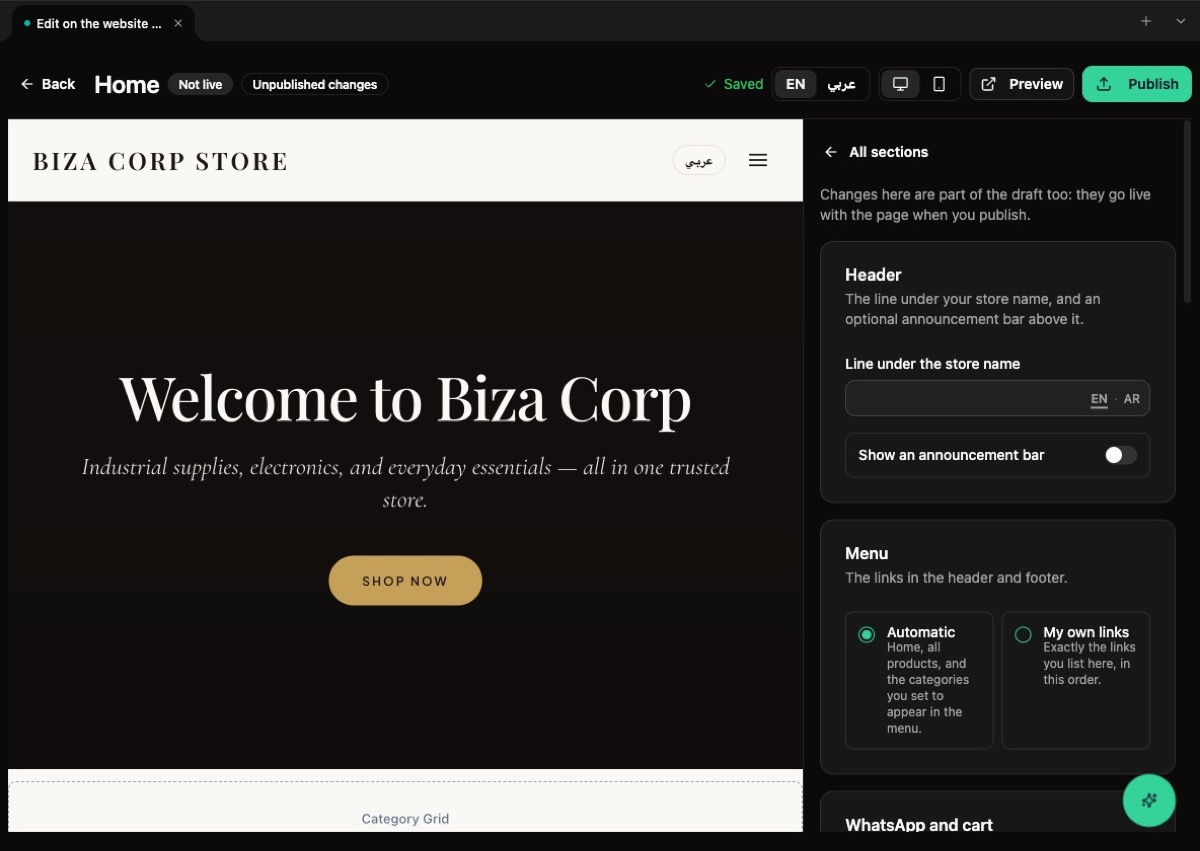
إعدادات الرأس والقائمة والتذييل تفتح بجانب الصفحة.
7. المنتجات في الصفحة
اختر شبكة منتجات أو عرض شرائح، ثم انقر منتجاً فيه:
- في المتجر يُظهر المنتج أو يخفيه في الموقع كله.
- مميز يضعه مع المنتجات التي يتصدّر بها متجرك.
- أبكر ولاحقاً يحرّكان المنتج المميَّز في ترتيب المميَّزات.
- تعديل الاسم والسعر والصور يفتح المنتج نفسه.
هذه المفاتيح تغيّر المتجر المباشر فوراً، تماماً كما في منتجات المتجر أدناه.
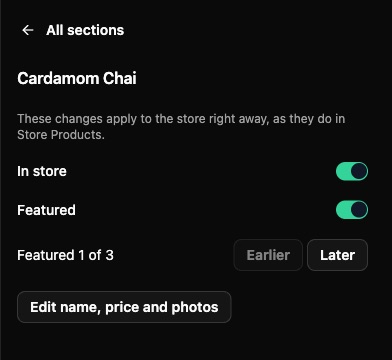
منتج مفتوح من الصفحة.
8. راجع ثم انشر
- يعرض الشريط العلوي تم الحفظ عند حفظ المسودة، وتغييرات غير منشورة ما دام العملاء لا يرونها.
- راجع اللغتين عبر EN / عربي، وعلى الكمبيوتر استخدم أيقونة الجوال لمراجعة مقاس الجوال.
- معاينة تفتح المسودة في تبويب جديد كما سيراها العملاء، ويمكنك إرسال الرابط لزميل ليراجعها.
- اضغط نشر. تُنشر الصفحة وأي تغييرات على الرأس أو القائمة أو التذييل معاً. على الجوال يوجد زر النشر في الشريط السفلي.
- غيّرت رأيك؟ تجاهل التغييرات (بجانب «نشر» ما دامت هناك مسودة) يحذف المسودة، بما فيها تغييرات الرأس والقائمة والتذييل، ويعرض النسخة المنشورة من جديد. يطلب التأكيد أولاً لأنه لا يمكن التراجع عنه.
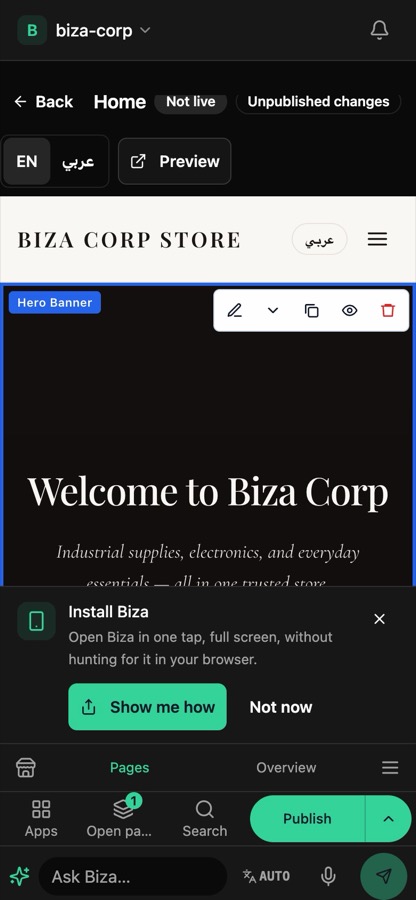
على الهاتف، زر النشر في الشريط السفلي.
الجزء الثاني · شاشات المتجر
كل ما يلي تحت التطبيقات ← المتجر الإلكتروني. هذه الشاشات تغيّر المتجر كله لا صفحة واحدة.
9. منتجات المتجر: ما يعرضه المتجر
قائمة منتجاتك الكاملة من المخزون، ولكل منتج مفتاحان. لا يظهر المنتج في الموقع إلا إذا كان في المتجر مفعّلاً، لذا تبقى المنتجات الجديدة خارج الموقع حتى يفعّلها أحد.
- ابحث بالاسم أو رمز SKU، وضيّق القائمة إلى كل المنتجات النشطة أو في المتجر أو المميَّزة أو لها صور وليست على الموقع. ومع هذا الأخير زر اعرض الـ N منتج على الموقع، يضيف دفعةً واحدة كل منتج له صورة ولم يُضَف إلى الموقع من قبل.
- تفعيل في المتجر يضع المنتج في الموقع، وإيقافه يزيله وتتوقف صفحته عن الفتح أيضاً.
- مميز يحدّد المنتجات التي يتصدّر بها متجرك (ويضعها في المتجر).
- في تبويب ترتيب المميَّزة اسحب المنتجات أو استخدم الأسهم ثم احفظ الترتيب.
القطع المباعة. عندما يكون مخزون المنتج متتبَّعاً ولم يبقَ منه شيء (والمخزون السالب يُعدّ صفراً)، تعرض صفحته مباع بدلاً من زر الاستفسار. وتخرج القطع المباعة افتراضياً من قوائم المنتجات وتبقى متاحة تحت أرشيف المباع؛ اختر إبقاء القطع المباعة معروضة في الإعدادات ← المعارض والكتالوج لتبقى في كل القوائم بوسم مباع بدلاً من ذلك. المنتجات غير المتتبَّع مخزونها (المصنوعة حسب الطلب) لا تظهر مباعة أبداً.
في أي الصفحات وأقسام الصفحة الرئيسية يظهر المنتج، وكل ما يخص الكتالوج، تجده في كتالوج المتجر الإلكتروني: أي المنتجات تظهر وأين.
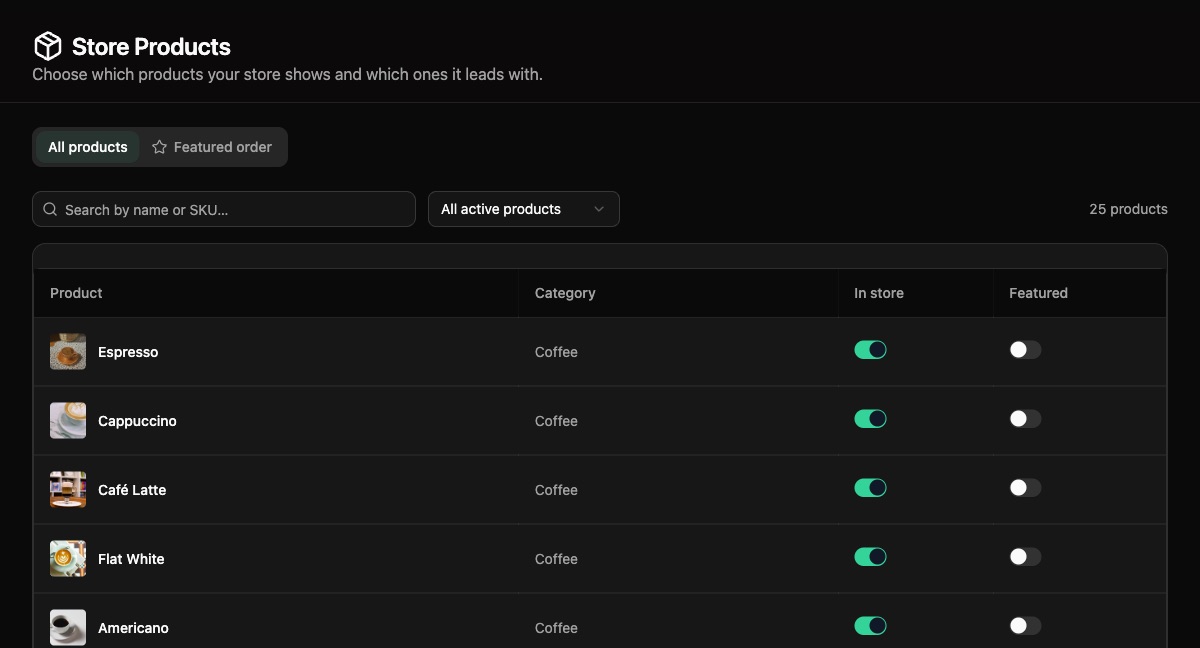
كل المنتجات، مع مفتاحي «في المتجر» و«مميز».
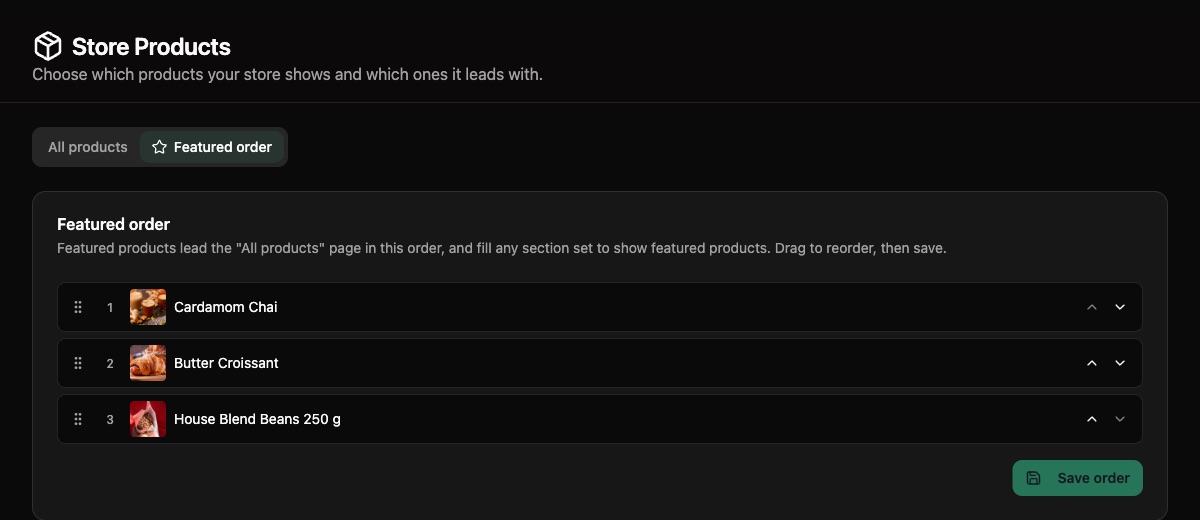
ترتيب المميز: الأول هنا هو الأول في المتجر.
10. فئات المتجر: الأسماء والصور والترتيب
تأتي الفئات من المخزون، وغالباً بأسماء داخلية بسيطة مثل Bakery. هنا تقرّر أيّها يراه المتسوّقون، وبأي اسم، وبأي ترتيب.
- فعّل في المتجر لكل فئة يجب أن يراها المتسوّقون.
- حرّر الفئة لتحديد الاسم في المتجر بالعربية والإنجليزية (مثل «مخبوز هذا الصباح» بدلاً من Bakery)، ووصفاً وصورة للبطاقة.
- في القائمة يضيفها إلى القائمة حين تكون القائمة تلقائية (انظر محتوى الموقع).
- في تبويب الترتيب اسحب أو استخدم الأسهم ثم احفظ الترتيب.
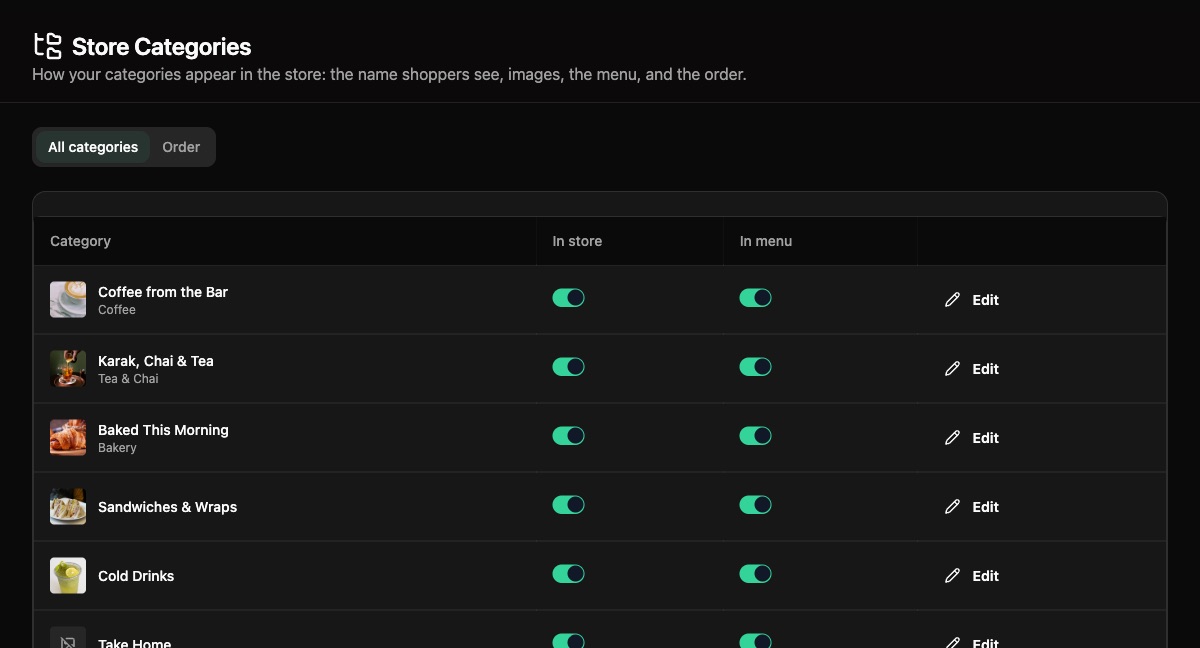
كل فئة بالاسم الذي يراه المتسوقون، واسمها الداخلي تحته.
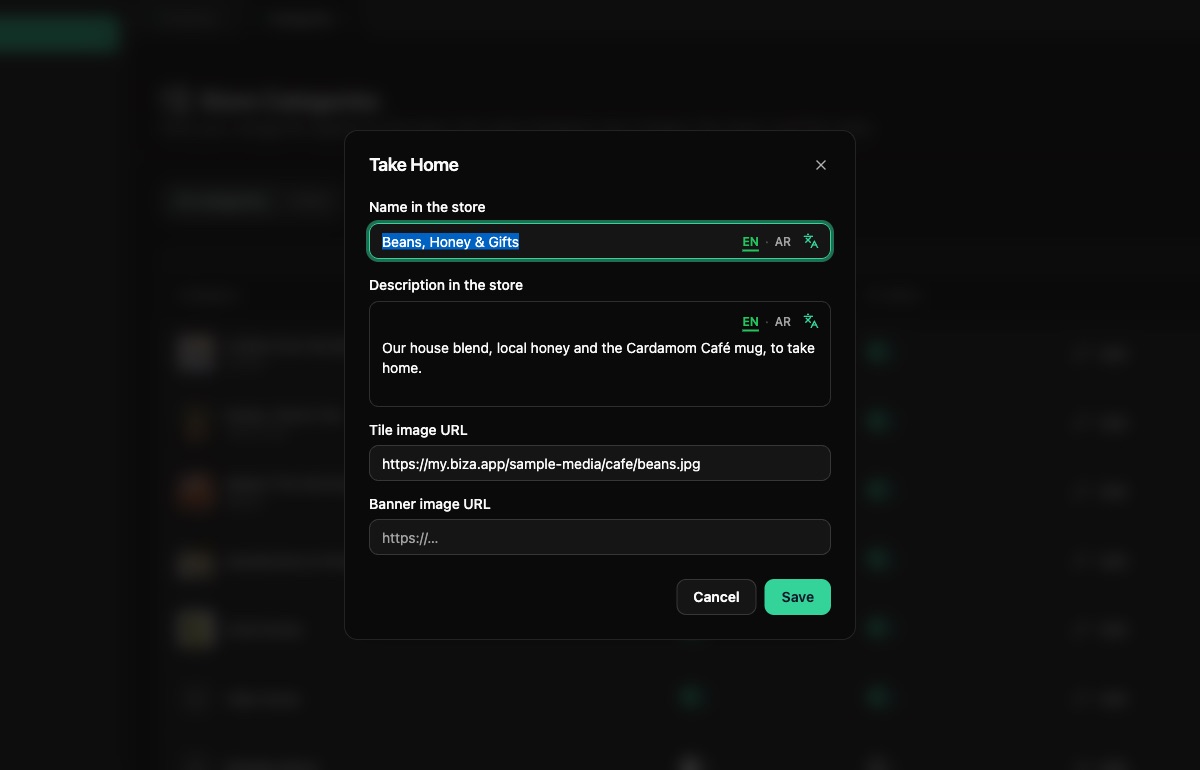
تحديد اسم الفئة ووصفها وصورتها في المتجر.
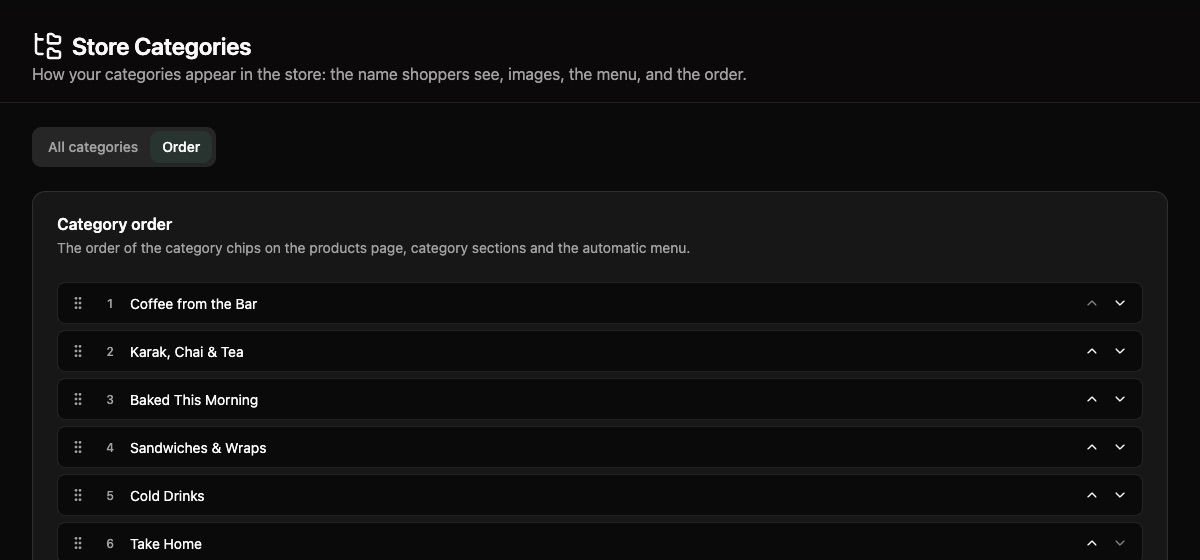
ترتيب الفئات.
11. المجموعات: مجموعات منتجاتك الخاصة
المجموعة قائمة منتجات تختارها بنفسك وبترتيبك، ولها صفحتها: قطع فريدة، وصل حديثاً، تشكيلة رمضان، طقم لمجلس.
- اضغط مجموعة جديدة وسمّها بالعربية والإنجليزية. يُملأ اسم الرابط من الاسم الإنجليزي.
- أضف وصفاً وصورة إن شئت، وأبقِ إظهار في المتجر مفعّلاً.
- ابحث عن المنتجات واضغط + لإضافتها، ورتّبها ثم احفظ.
صفحتها هي /products?collection= متبوعاً باسم الرابط. ضعها في رابط قائمة أو زر، أو اعرضها بقسم بطاقات المجموعات أو شبكة منتجات في المحرّر.
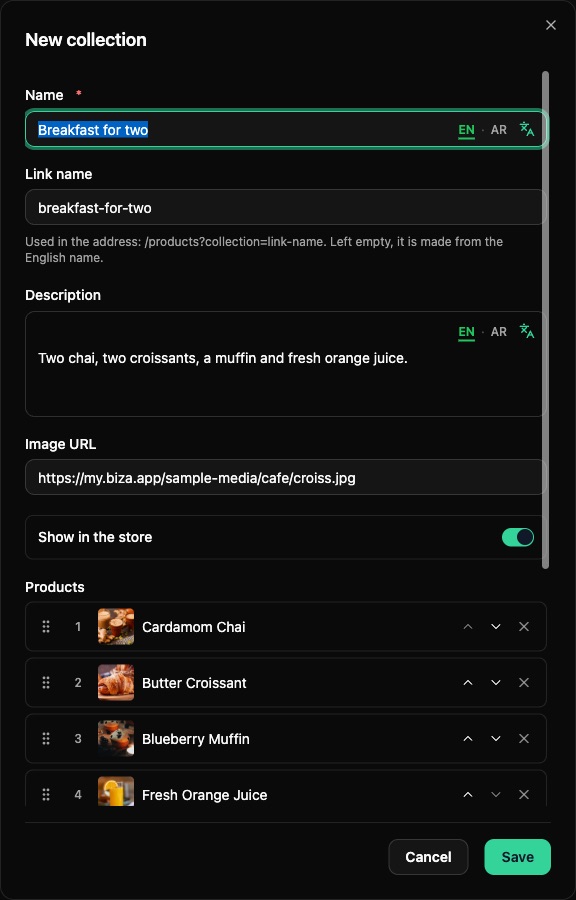
مجموعة جديدة من أربعة منتجات بالترتيب.
12. الوسائط: صور متجرك
ارفع صور البانر وصور المعرض والملفات الأخرى مرة واحدة، ثم استخدمها في أي مكان.
- المتجر الإلكتروني ← الوسائط: اسحب الملفات إلى مربع الرفع أو انقره. تُقبل صور JPG وPNG وGIF وWebP وSVG وفيديو MP4 وملفات PDF، حتى 10 ميغابايت لكل ملف.
- زر النسخ في كل ملف ينسخ عنوانه، مثلاً للصقه في صورة فئة أو مجموعة.
- في المحرّر تفتح نافذة الصور على الوسائط، فتختار أو ترفع بخطوة واحدة.
- الحذف يزيل الملف نهائياً. أزله أولاً من أي صفحة تستخدمه.
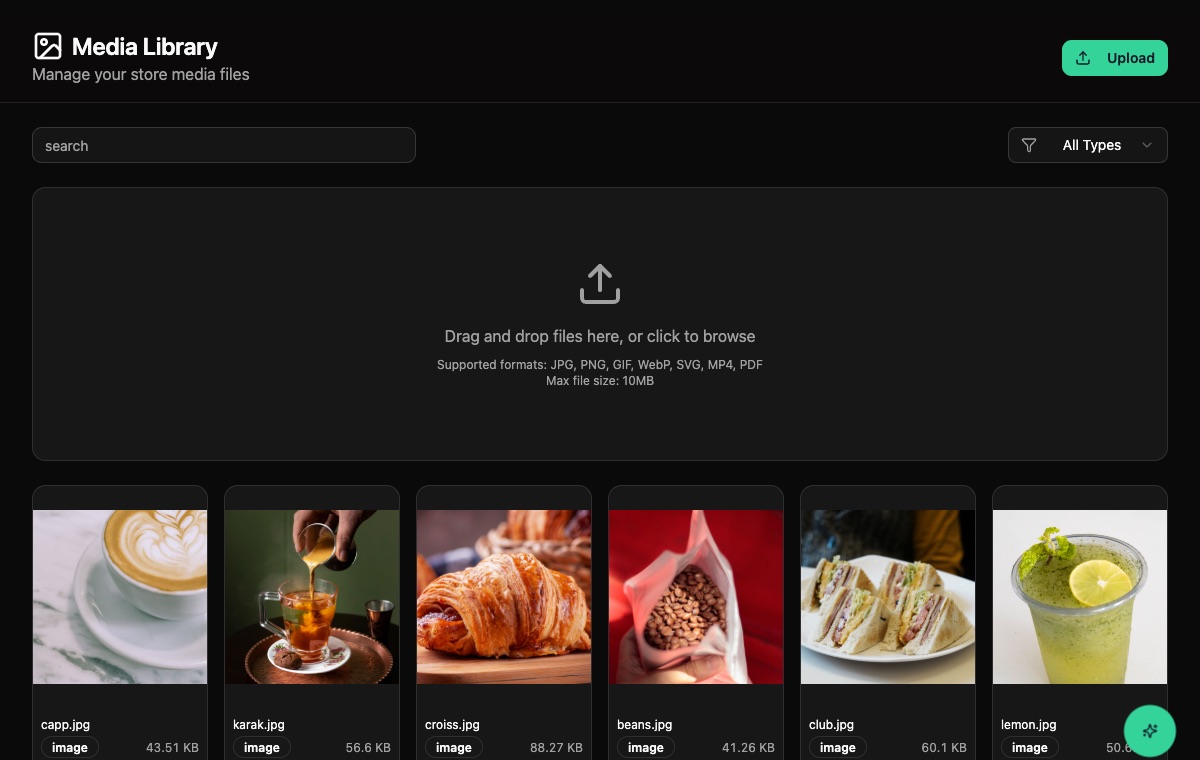
مكتبة الوسائط.
13. الإعدادات: عام
- المتجر منشور يشغّل الموقع كله أو يوقفه.
- اسم المتجر (بالعربية والإنجليزية) يظهر في الرأس. معرّف المتجر هو عنوانك على
store.biza.app/<المعرّف>؛ لا تغيّره إلا إذا أردت تغيير العنوان الذي شاركته. ويمكن أيضاً أن يكون للمتجر نطاقه الخاص، يُضبط مع فريق BIZA. - رقم واتساب مع رمز الدولة. لا تظهر أزرار استفسر عبر واتساب ورابط التواصل في القائمة إلا بعد ضبطه.
- البريد والهاتف والعنوان وروابط التواصل الاجتماعي تظهر في التذييل. شغّل العربية أو أوقفها للمتجر كله.
- اضغط حفظ في الأسفل. تُحفظ الإعدادات بهذا الزر، لا أثناء الكتابة.
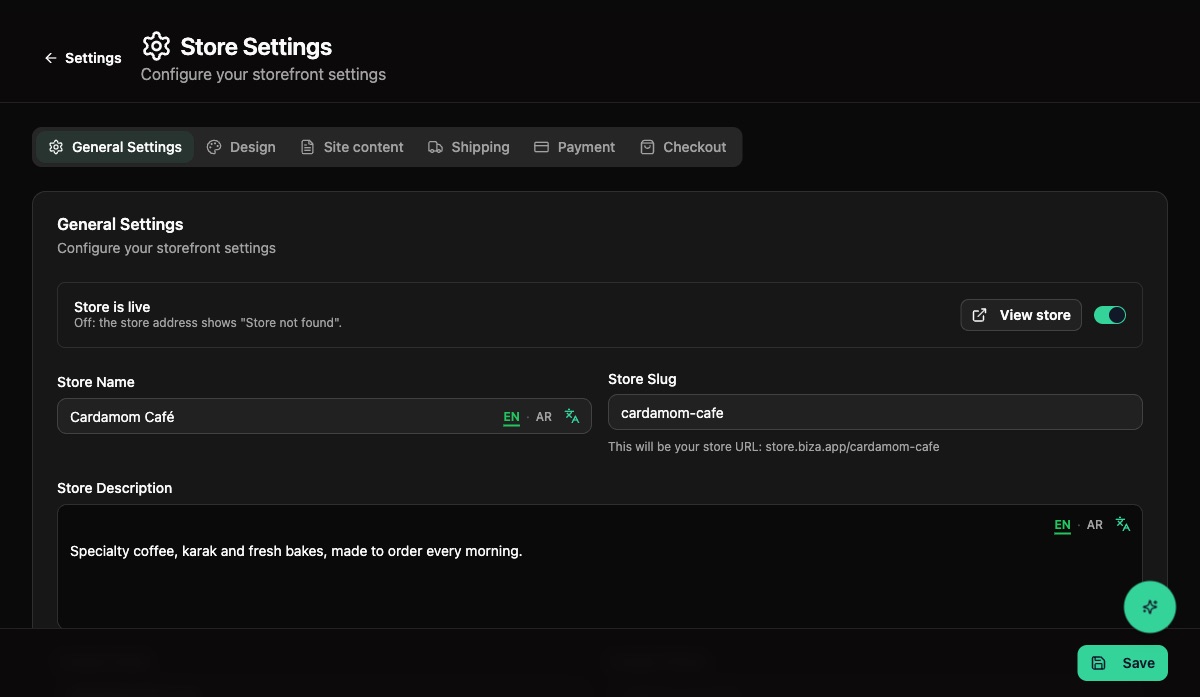
الإعدادات العامة.
14. الإعدادات: التصميم
- النمط يحدّد مظهر المتجر كله: تحريري (فاتح وهادئ) أو سينمائي (داكن ودرامي) أو مرح (جريء). تبقى كلماتك ومنتجاتك كما هي أيّاً اخترت.
- لون التمييز يلوّن الأزرار والروابط والإبرازات؛ اتركه فارغاً لاستخدام لون النمط.
- الشعار والصور: شعارك، وأيقونة تبويب المتصفح، والصورة التي تظهر عند مشاركة رابط متجرك.
- اضغط حفظ. استخدم معاينة في المحرّر لرؤية النمط قبل التبديل.
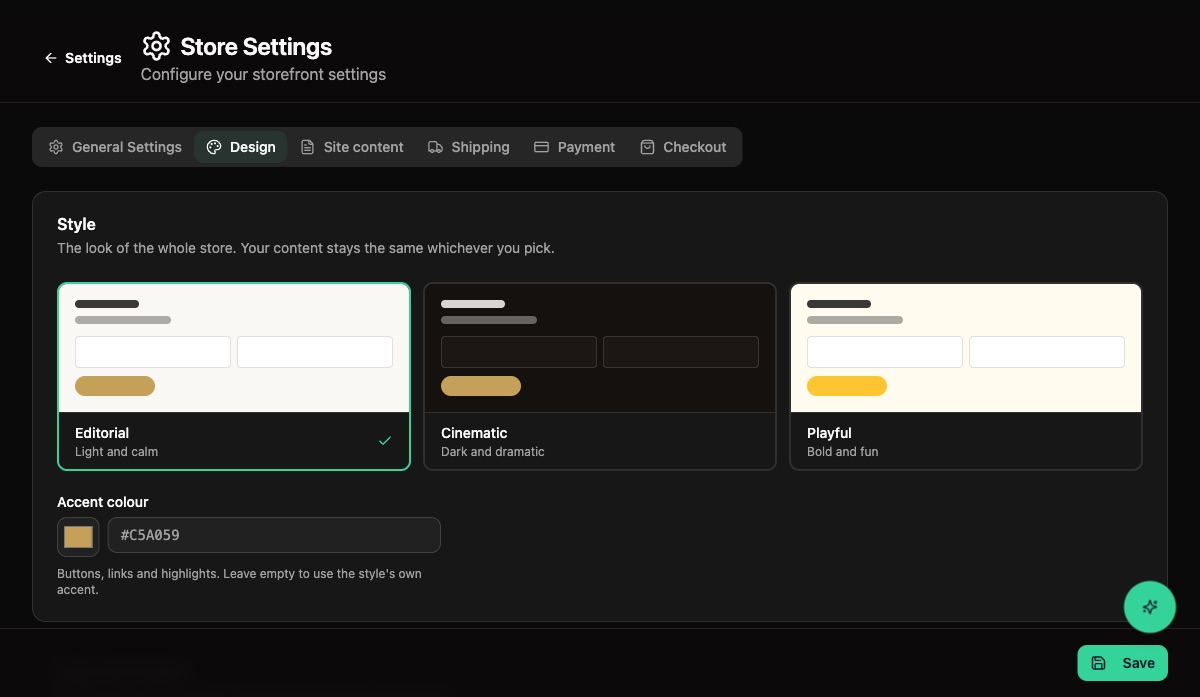
الأنماط الثلاثة ولون التمييز.
15. الإعدادات: محتوى الموقع
- الرأس: السطر تحت اسم متجرك، وشريط الإعلان فوقه.
- القائمة: تلقائية تعرض الرئيسية وكل المنتجات والفئات المحدّدة في القائمة. روابطي الخاصة تعرض الروابط التي تكتبها بترتيبك بالضبط. اكتب
whatsappرابطاً لفتح واتساب. - واتساب والسلة: نص زر واتساب والرسالة التي تبدأ بها المحادثة. مع إيقاف الطلب الإلكتروني يستفسر المتسوّقون عبر واتساب.
- قائمة المنتجات وصفحة المنتج: عنوان صفحة كل المنتجات، ووسم صغير على كل بطاقة منتج، والنقاط التي تظهر تحت الأزرار في كل صفحة منتج.
- التذييل: العنوان والاقتباس ونبذة عنّا وسطر الموقع ونص التواصل ووعودك. اترك الحقل فارغاً لإخفائه.
هذه هي نفسها إعدادات الرأس والقائمة والتذييل في المحرّر (الخطوة 6).
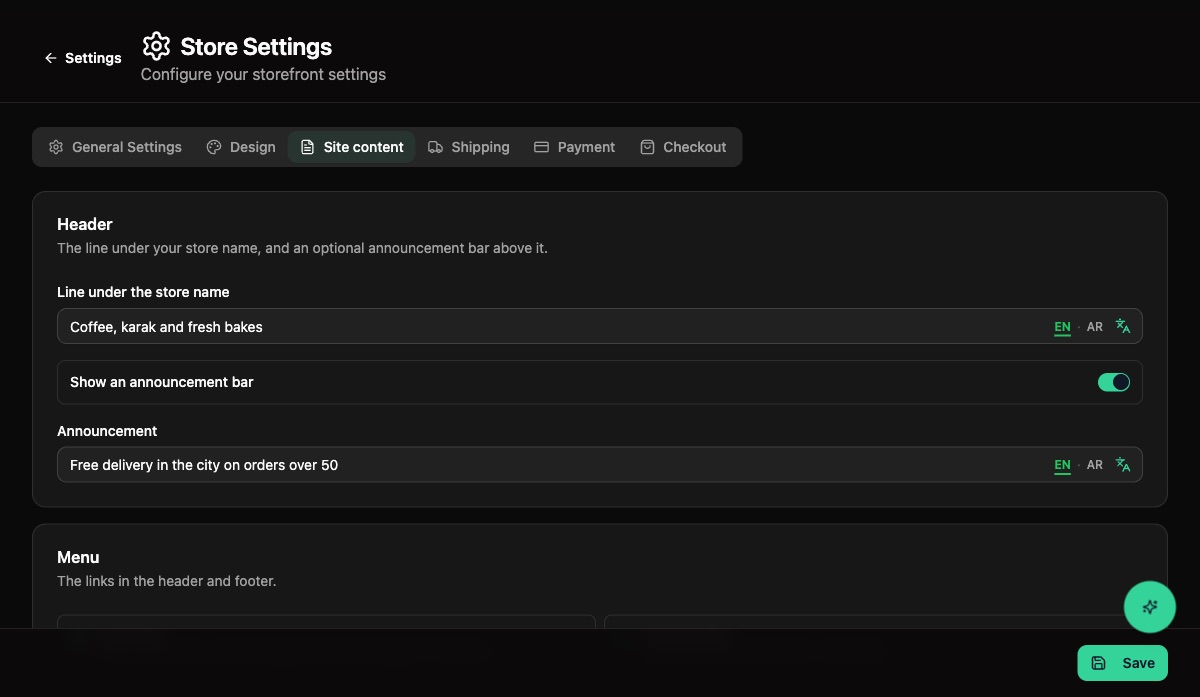
محتوى الموقع: الإعدادات نفسها كما في الخطوة 6.
أسئلة شائعة
نشرت، لكن المتجر ما زال يعرض النسخة القديمة. انتظر دقيقة ثم حدّث الصفحة. يحتفظ المتجر بذاكرة مؤقتة قصيرة تُمسح خلال دقيقة تقريباً من النشر.
منتج جديد لا يظهر في الموقع. فعّله في منتجات المتجر. المنتجات المضافة في المخزون، أو التي رُفعت صورها، تبقى خارج الموقع حتى يفعّلها أحد. يجدها كلها مرشّح لها صور وليست على الموقع. راجع دليل الكتالوج.
منتج يظهر «مباع» لكن لدينا قطعة أخرى. استلم المخزون في المخزون. بمجرد أن يعود للمنتج مخزون يختفي الوسم ويعود زر الاستفسار.
لا أستطيع النقر على نص لأكتب فيه. اختر قسمه أولاً. النص الفارغ ليس في الصفحة أصلاً، فاملأه من النموذج بجانب الصفحة. وإذا كان القسم HTML Block فنصّه شيفرة: غيّره من النموذج، أو استبدل به قسماً قياسياً (الخطوة 5).
أريد التخلّص مما غيّرته. اضغط تجاهل التغييرات في المحرّر. تعود الصفحة والرأس والقائمة والتذييل إلى ما يراه العملاء الآن.
أزرار واتساب لا تظهر. تظهر بعد ضبط رقم واتساب في الإعدادات ← عام. قبل ذلك تبقى مخفية بدلاً من أن تشير إلى لا شيء.
الإعدادات تقول إن هناك تغييرات غير منشورة على الرأس والقائمة والتذييل. ترك أحدهم مسودة في المحرّر. كل ما تحفظه في الإعدادات يدخل تلك المسودة. اختر النشر الآن لنشرها، أو إلغاء المسودة للعودة إلى ما يراه العملاء.
حذفت قسماً بالخطأ. اضغط تراجع في الرسالة التي تظهر. لا شيء يُنشر قبل الضغط على نشر، فيمكنك أيضاً مغادرة المحرّر دون نشر.